WinTekno Studio: Server - Situs Seputar IT
News Update
Loading...
Showing posts with label Server. Show all posts

Monday, May 13, 2019

Cara Install Wordpress Debian 8 VirtualBox

Cara Install CMS Wordpress Di Debian 8 Jessie Lengkap - Content Management System atau dalam bahasa Indonesia disebut dengan sistem managemen konten merupakan perangkat lunak yang digunakan untuk menambah atau mengubah isi dari suatu web. Dengan adanya CMS kita tidak perlu membuat website dari nol.

Wordpress merupakan salah satu CMS yang paling populer dan kali ini kita akan menginstall wordpress pada debian 8. Namun sebelumnya server anda harus sudah terinstall LAMPP server, jika belum terinstall silakan buka tutorial berikut. Cara Install LAMPP Server di Debian 8 Jessie.

Sedangkan untuk mengirim file cms dari laptop, saya menggunaakn FTP server. Jika anda belum baham dengan FTP Srver silakan buka tutorial berikut. Cara Install Dan Konfigurasi FTP Debian 8.
Untuk file cms wordpress yang akan kita gunakan dapat diunduh di website resmi wordpress. Kali ini saya akan menggunakan wordpress versi terbaru pada saat artikel ini ditulis.
Kirim file wordpress ke server

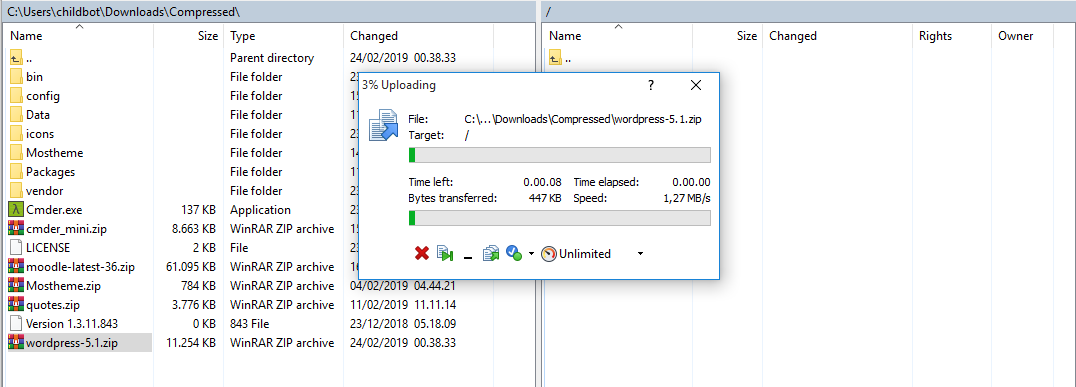
Jika semua persiapan diatas sudah dilakukan, langsung saja ke langkah berikutnya. Kirim file cms wordpress ke server melalui ftp yang sudah dikonfigurasi. Kali ini saya menggunakan aplikasi WinSCP.

Setelah itu kita cek di folder ftp pada server, jika memang sudah terkirim langsung saja pindahkan ke root directory dari webserver. Karena file wordpress berbentuk (.zip) maka kita harus ekstrak terlebih dahulu menggunakan unzip.

Jika server belum terinstall unzip, silakan install terlebih dahulu dengan cara ketik apt-get install unzip. Atau lebih jelasnya lihat gambar dibawah ini.
Copy file ke root directory webserver
Setelah unzip terinstall kemudian ekstrak wordpress dengan unzip dengan menggunakan sintak.
unzip [namafile.zip]
Hasih ekstrak yaitu akan muncul folder baru dengan nama wordpress. Di folder itulah file-file wordpress tersimpan. Ubah hak akses dan hak kepemilikan dari folder tersebut.
Ubah hak akses dan hak kepemilikan
 Jika sudah lanjut ke langkah berikutnya yaitu membuat database untuk cms wordpress. Disini saya contohkan via cli. Masuk ke database.
mysql -u root -p
Tuliskan password dari databse dan buatlah database dengan cara.
create database wordpress;
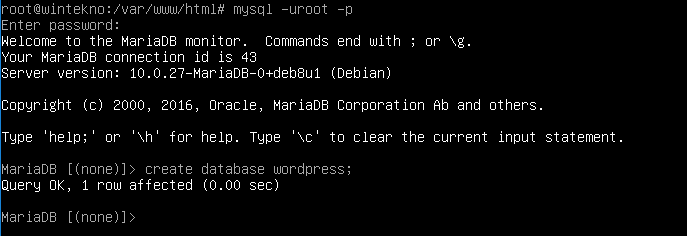
Membuat database wordpress
Buka browser pada client kemudian ketik ip dan folder. Contoh: 192.168.10.1/wordpress. Maka akan muncul tampilan seperti dibawah ini. Silakan baca dan klik Let's go!
Akses wordpress via browser pada client
Langkah selanjutnya anda harus mengisi informasi database seperti: Database host, username, password, nama database, dan table prefik.
Isi informasi database
Klik submit dan run installation. Isikan data website anda sesuai dengan yang diinginkan. Saya contohkan seperti dibawah ini.
Isi Informasi Website
Klik install wordpress dan tunggu hingga proses selesai. Jika berhasil maka akan muncul tampilan sukses. Berikut tampilan dashboard wordpress versi 5.1.
Tampilan dashboard wordpress
Selamat wordpress berhasil di install. Untuk mengakses homepage wordpress ketikan nama ip dan nama foldernya. Jika masih ada yang kurang jelas silakan tanyakan saja pada kolom komentar.

Cara Konfigurasi FTPS Server Debian 8 VirtualBox

Cara Install Dan Konfigurasi FTPS Server (Proftpd With TLS) Debian 8 - FTPS merupakan versi dari FTP yang lebih aman atau secure karena dilengkapi dengan TLS. Aplikasi yang saya gunakan yaitu Proftpd, jadi melanjutkan  tutorial yang sebelumnya. 

Sebelum menginstall FTPS server anda harus sudah terinstall ftp terlebih dahulu. Sengaja tidak saya jabarkan disini karena selain untuk menyingkat artikel saya juga sudah pernah menulis di kesempatan sebelumnya. Silakan baca terlebih dahulu. Konfigurasi FTP Server Menggunakan Proftpd Debian 8.

Jika Anda sudah menginstall dan konfigurasi FTP server langsung saja lanjut ke langkah berikutnya. Pastikan server sudah terinstall openssl. jika belum silakan install terlebih dahulu denga cara.
apt-get install openssl
Buka file konfigurasi FTP yaitu di  /etc/proftpd/proftpd.conf
nano /etc/proftpd/proftpd.conf
Hapus tanda pagar yang ada didepan tulisan Include /etc/proftpd/tls.conf
Include TLS Di File Konfigurasi FTP
Simpan file kemudian backup file tls dengan cara ketik sintak seperti pada gambar dibawah ini.
Backup File TLS And Configuration
Setelah mengetikan sintak diatas maka anda akan masuk ke file tls.conf yang tidak ada isinya (kosong). Silakan isi dengan konfigurasi seperti berikut.
Konfigurasi TLS.conf 
Pastikan jangan sampai ada yang salah ketik, jika ada maka pada saat restart konfigurasi akan terjadi error. Perhatikan baik-baik setiap hurufnya. Jika memang sudah sama seperti diatas langsung saja simpan file dan lanjutakan langkah berikutnya.

Langkah berikutnya yaitu mebuat file proftpd.cert.pem dan proftpd.key.pem yang berada di folder /etc/proftpd/ssl karena folder ssl belum ada maka kita harus membuat terlebih dahulu.
mkdir /etc/proftpd/ssl
Jika sudah langsung konfigurasi openssl
openssl req -new -x509 -days 365 -nodes -out /etc/proftpd/ssl/proftpd.cert.pem -keyout /etc/proftpd/ssl/proftpd.key.pem
Konfigurasi OpenSSL
Pada saat konfigurasi openssl Anda akan diminta untuk memasukan data misalnya provinsi, kota, dll. Silakan sesuaikan sendiri, jika ingin sama seperti datas juga tidak masalah.

Selanjutnya anda harus menganti hak akses file  /etc/proftpd/ssl/proftpd.key.pem dan restart konfigurasi, silakan lihat gambar dibawah ini.
Restart FTPS
Saatnya pengujian menggunakan aplikasi winscp, anda bisa menggunakan aplikasi lain dengan catatan support dengan ftps. Buka WinSCP kemudian atur seperti dibawah ini.
Login FTPS
Bedanya dengan FTP biasa yaitu disini anda harus menambahkan Encryption TLS/SSL Explicit encryption. Untuk hostname, port, username, dan password sama.

Klik login kemudian akan muncul warning dan detail dari certificate yang sudah anda buat, langsung saja klik yes.
Warning Detail Certificate

Selamat FTPS sudah berhasil dikonfigurasi, jika anda mengalami kesulitan silakan tanyakan saja di kolom komentar atau untuk fast respon hubungi saya melalui salah satu media sosial yang saya miliki. Jangan lupa share ke teman kalian jika merasa artikel ini bermanfaat.

Cara Konfigurasi Samba Server Debian 8 VirtualBox

Cara Install Dan Konfigurasi Samba Server Debian 8 Jessie Lengkap - Samba server adalah program yang menyediakan layaan berbagi berkas (file server) dan berbagi printer atau lainnya. Sebagai aplikasi file server, samba mengijinkan berkas dapat diakses oleh beberapa pengguna yang terhubung dengan server.

Contoh kasus yang dapat diselesaikan dengan samba yaitu ketika anda ingin menginstall aplikasi pada 200 komputer. Jika anda mengcopy satu persatu maka akan terlalu memakan waktu, maka file sharing inilah yang dapat digunakan agar lebih efisien karena cukup menyimpannya pada satu pc saja karena pc lainnya dapat mengakses file tersebut.

Berikut langkah-langkah konfigurasi samba server pada debian 8. Pastikan anda sudah login ke server sebagai super user.

Sebelum konfigurasi anda harus menginstall aplikasi samba dulu dengan cara
apt-get install samba
Kemudian buatlah folder yang akan digunakan untuk sharing pada samba
membuat folder untuk sharing file pada samba
Jika sudah menyiapkan folder untuk sharing file, langsung lanjut saja konfigurasi samba server
nano /etc/samba/smb.conf
Kemudian scroll sampai bawah dan tambahkan script berikut
[share]
path = /share
browseable = yes
writeable = yes
valid user = wintekno
security = user
konfigurasi samba server debian 8
Simpan dengan menekan tombol CTRL+O, Enter, CTRL + X.

Langkah selanjutnya yaitu membuat user yang dapat mengakses samba.
useradd wintekno
smbpasswd -a wintekno
Jika sudah, langsung restart konfigurasi agar hasil konfigurasi dapat berjalan.
/etc/init.d/samba restart
Waktunya pengujian hasil konfigurasi, tekan tombol WINDOWS + R kemudian tuliskan \\ipserver.
pengujian samba server
Jika berhasil maka anda akan diminta untuk memasukan username dan password sebelum mengakses folder.
memasukan user dan password samba server
Sekian tutorial cara install dan konfigurasi samba server pada debian 8. Jika masih ada yang kurang jelas silakan tanyakan saja di kolom komentar.

Cara Konfigurasi NTP Server Debian 8 VirtualBox

Cara Install Dan Konfigurasi NTP Server Debian 8 Jessie Lengkap - NTP (Network Time Protocol) adalah sebuah protocol yang berfungsi untuk sinkronasi waktu client dengan server. NTP menggunakan protocol UDP dengan nomor port 123. 

Sinkronasi waktu yang dilakukan oleh ntp sangat akurat dengan kecepatan mencapai 10 milidetik untuk jaringan internet.

NTP Server sebenarnya tidak berdiri sendiri, tetapi juga bersinkronisasi dengan server ntp lainnya, setiap server berada di level tertentu dan istilah ini sering disebut dengan stratum. Terdapat 15 stratum, semakin kecil nilai stratum semakin tinggi pula kedudukannya.

Level stratum di mulai dari 0 sampai 14, dan stratum 0 ini bukanlah server namun peralatan waktu yang sangat presisi seperti jam atom yang terhubung langsung dengan server stratum 1.

Setelah anda mengetahui dasar-dasar dari ntp maka langsung saja saya akan melanjutkan cara konfigurasi ntp pada debian 8 jessie.

Cara Install Dan Konfigurasi NTP Server Debian 8

Seperti biasanya anda harus login ke server sebagai superuser. Setelah itu install paket yang diperlukan yaitu ntp dan ntpdate, berikut sintaknya.
apt-get install ntp ntpdate
Setelah terinstall langsung saja konfigurasi file ntp.conf yang berada di foler /etc.
nano /etc/ntp.conf
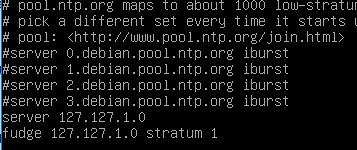
Beri tanda pagar pada server 0 sampai 3 dan tambahkan script berikut
server 127.127.1.0
fudge 127.127.1.0 stratum 1
Untuk lebih jelasnya silakan lihat gambar dibawah ini.
Konfigurasi Server NTP
Lanjut konfigurasi restrict seperti di bawah ini.
Konfigurasi restrict
Untuk ip address dan netmask sesuaikan dengan ip yang digunakan pada jaringan server kalian masing masing. Setelah itu simpan file dan jangan lupa restart konfigurasi dengan cara
service ntp restart
Konfigurasi ntp sudah selesai saatnya pengujian, pengujian pertama saya lakukan disisi server itu sediri yaitu dengan mengetikan sintak seperti dibawah ini.
ntpdate -u 127.0.0.1
Jika muncul seperti gambar di bawah ini itu tandanya pengujian di sisi sever berhasil.
Cek konfigurasi ntp pada sisi server
Pengujian kedua yaitu pada sisi client, disini kita coba dengan cara mengganti waktu pada client dengan waktu yang salah, setelah itu kita coba sinkronasi waktu dengan server. Pada ujicoba diatas waktu server yaitu 16 Februari Jam 14:20 maka waktu pada client akan saya ubah.
Kasus Sinkronasi NTP Client
Pada waktu diatas saya ubah menjadi 20:22 dan tanggal saya ubah menjadi tanggal 24 Januari. Langkah selanjutnya yaitu sinkronasi dengan server menggunakan ip server.
Sinkronasi waktu client dengan server menggunakan ntp
Tara..., gambar diatas menunjukan sinkronasi dengan server yaitu ip 192.168.10.1 telah sukses. Waktu cllient berubah menjadi 14:24 sama seperti waktu yang ada pada server. Sekian artikel dari saya, jika masih ada yang kurang jelas silakan tanyakan saja pada kolom komentar.

Cara Konfigurasi Database Server Debian 8 VirtualBox PhpMyAdmin

Cara Konfigurasi Database Server Dan PhpMyAdmin Di Debian 8 Jessie Lengkap - Databases atau basis data yaitu sekumpulan informasi yang disimpan dalam komputer secara sistematik sehingga dapat diperiksa menggunakan program komputer untuk memperoleh informasi dari databases tersebut.

Database merupakan server penting, terutama jika digunakan untuk membangung website. Jadi jika server di install webserver biasa di install juga database server. Data base yang akan saya gunakan kali ini yaitu MaridaDB. Karena mariadb merupakan database yang gratis.

Langsung saja login ke server dengan akun root atau super user dan ketikan
apt-get install mariadb-server
Pada saat menginstall mariadb anda akan diminta untuk memasukan password, silakan isikan saja terserah anda.
Memasukan password mariadb
Tunggu hingga proses selesain, jika terdapat error coba ulangi install sekali lagi. Jika sudah ketik berikut.
mysql_secure_installation
Jika diminta untuk memasukan password isi sesuai password yang awal, kemudian anda diminta untuk mengganti password silakan pilih no, setelah itu enter enter saja sampai selesai.

Jika sudah  selesain itu tandanya database server (mariadb) berhasil terinstall. Anda dapat membuat database dengan menggunakan sintak cli. Namun bagi yang belum terbiasa akan kesulitan karena harus paham sintak-sintaknya.

Maka dari itu saya akan memberikan solusi yaitu dengan menginstall PhpMyAdmin. 

Secara garis besarnya PhpMyAdmin yaitu aplikasi berbasis web yang berfungsi untuk mengatur database, bisa membuat database, menghapus, menambahkan tabel dan lain-lain. Tentunya hanya dengan klak-klik sana-sini, sehingga tidak perlu menghafalkan sintak sql lagi.

Langsung saja ketikan sintak berikut.
apt-get install phpmyadmin
Jika muncul pilihan webserver pilih saja apache2, karena kita sudah menginstall apache2 sebelumnya. Pilih menggunakan tombol {space}
Memasukan password mariadb
Lanjut enter enter saja hingga selesai, jika diminta untuk memasukan password isikan saja password yang sama dengan password mariadb.

Bagaimana cara mengakses phpmyadmin?

Untuk mengaksesnya anda harus membuat browser dan mengetikan ip server dengan ditambahkan /phpmyadmin. Misal ip server 192.168.10.1, maka menjadi 192.168.10.1/phpmyadmin.
Login phpmyadmin
Login phpmyadmin dengan menggunakan user root dan password yang sudah anda konfigurasi saat menginstall mariadb. Berikut tampilan dashborad phpmyadmin.
Tampilan Dashboard PhpMyAdmin

Sekian tutorial cara konfigurasi database server dan phpmyadmin di debian 8 jessie. Jika masih ada yang kurang jelas silakan tanyakan di kolom komentar atau menghubungi saya langsung melalui halaman kontak.

Cara Konfigurasi Web Server Debian 8 VirtualBox

Cara Konfigurasi Web Server Di Debian 8 Jessie Lengkap - Web Server merupakan server yang banyak digunakan. Jika tidak ada web server maka anda tidak dapat melihat website-website yang sekarang ada di internet. Blog inipun memerlukan webserver sehingga bisa diakses oleh kalian.

Server Web dapat merujuk pada hardware ataupun software yang menyediakan akses kepada pengguna melalui protokol http atau https atas berkas-berkas yang terdapat pada suatu situs web dalam layanan ke pengguna dengan menggunakan apliaksi tertentu seperti browser. src : wikipedia.

Pada kesempatan kali ini saya akan menggunakan apache sebagai webservernya, sekaligus php5 karena didebian 8 hanya tersedia php5.

Seperti biasa, Anda harus login dulu dengan akun root atau super user kemudian install apache2 dan php5
apt-get install apache2 php5
Tunggu hingga proses selesai. Document root webserver di debian 8 berbeda dengan debian 7. Jika didebian 7 document root terletak di /var/www/ sedangkan di debian 8 terletak di /var/www/html.

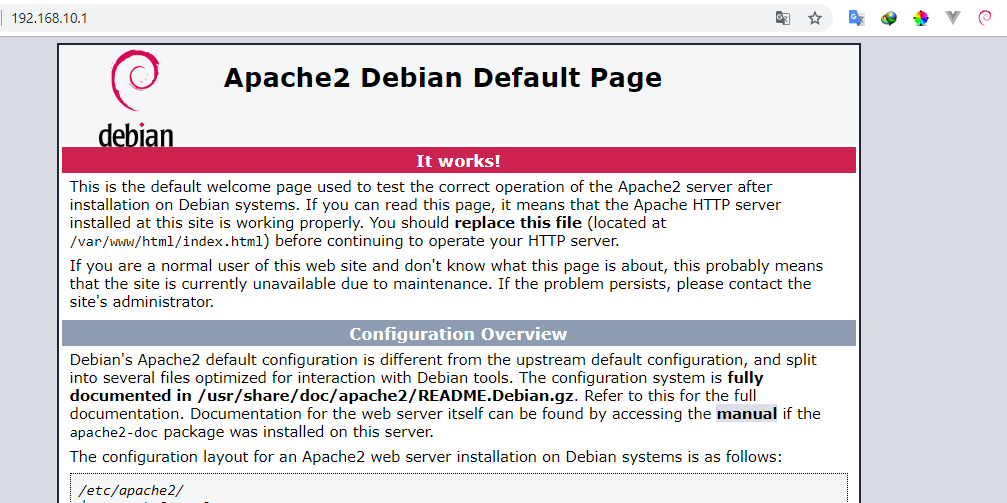
Jika proses installasi sudah selesai langsung saja cek dari sisi client dengan cara buka browser dan ketikan alamat ip server. Jika berhasil maka akan muncul tampilan apache debian 8.
Apache2 webserver di debian 8 jessie
Sampai disitu sebenarnya webserver sudah berhasil terinstall di debian 8. Namun sebagai tambahan saya akan menunjukan cara melihat informasi php5 yang tadi sudah terinstall melalui tampilan web.

Caranya cukup mudah, anda hanya perlu masuk ke document root (/var/www/html) dan membuat sebuah file berekstensi php dan isinya seperti dibawah ini.

<php
phpinfo();
?>
nano /var/www/html/info.php
melihat informasi php
Simpan file kemudian buka lagi browser dan ketikan alamat ip dari server dengan menambahkan /info.php. Maka hasilnya akan serperti dibawah ini.
Melihat informasi php melalui web
Sekian tutorial cara menginstall webserver di debian 8 jessie. Jika masih ada yang kurang paham silakan tanyakan di komentar ataupun melalui halaman kontak.

Cara Konfigurasi FTP Server Debian 8 VirtualBox

Cara Konfigurasi FTP Server Di Debian 8 Jessie (ProFTPD) - FTP merupakan protokol yang digunakan untuk transfer file. Protokol ini menggunakan port 21. Pada debian 8 kita dapat menginstall ProFTPD agar dapat berfungsi sebagai FTP Server.

Konfigurasi FTP Server cukup mudah. Berikut akan saja jelaskan dengan bahasa sederhana agar kalian mudah memahaminya.

Langsung saja kita mulai konfigurasi, sebelumnya pastikan anda sudah login dengan akun root atau super user. Setelah itu install proftpd.
apt-get install proftpd
Pada saat menginstall, anda akan dihadapkan dengan pilihan seperti dibawah ini. Silakan pilih saja standalone.
Install FTP Server ProFTPD
Tunggu hingga proses selesain. Jika sudah lanjut membuat folder dan user yang akan digunakan untuk login ftp.
mkdir /share
adduser winteknoftp -home /share -shell /bin/false
Membuat folder dan user ftp
Lanjut edit file proftpd.conf yang berada di folder /etc/proftpd
nano /etc/proftpd/proftpd.conf
Cari dan edit file seperti dibawah ini
Konfigurasi Proftpd
Secara garis besar, konfigurasi diatas maksudnya yaitu hanya mengijinkan user winteknoftp (yang tadi sudah dibuat) untuk mengakses ftp.

Simpan file kemudian restart konfigurasi, jangan lupa juga untuk mengubah directory ftp full access agar client dapat read&write.
service konfigurasi proftpd
Pada konfigurasi diatas, saya juga menambahkan file text.txt pada folder /share yang berisi tulisan "isi text". Jika berhasil nantinya client dapat mlihat file text.txt

Saatnya pengujian, langsung saja cek menggunakan file manager dan ketikan ftp://ipserver. Jika server ftp dan client terhubung, maka anda akan diminta untul memasukan username dan password
Login Ftp
Tulis username dan password yang sudah dibuat pada langkah awal, jika benar maka file manager akan menampilka file text.txt. Dan itu tandanya konfigurasi FTP Server Debian 8 Jessie sudah berhasil.
Konfigurasi FTP Server Debian 8 jessie
Jika masih ada yang kurang jelas silakan tanyakan saja melalui kolom komentar di bawah ini, atau dapat menghubungi saya melalui halaman kontak.

Featured

[Featured][recentbylabel2]

Featured

[Featured][recentbylabel2]
Notification
This is just an example, you can fill it later with your own note.
Done