WinTekno Studio: Linux - Situs Seputar IT
News Update
Loading...
Showing posts with label Linux. Show all posts

Tuesday, May 7, 2019

Cara Install Dan Konfigurasi SSH Server Debian 8 Jessie VirtualBox

SSH Server merupakan salah satu aplikasi "Remote Access" yang dapat digunakan di debian 8. Remote access ini memungkinkan kita mengendalikan server dari jarak jauh.

Contohnya seperti ini, misalnya kita memiliki sebuah server yang ada di Bandung, kemudian kita sedang pergi ke Jogja. Saat kita di Jogja tiba-tiba ada masalah diserver, dengan adanya SSH Server kita dapat konfigurasi server tanpa perlu pulang terlebih dahulu ke Bandung.

Selan SSH Server sebenarnya ada lagi yaitu telnet, namun telnet sendiri kurang aman. SSH Server sendiri merupakan pembaruan dari telnet.

Dengan SSH data yang kita kirim akan lebih aman karena data akan dienkripsi. Berikut cara konfigurasi ssh sever debian 8 jessie.

Install dan Konfigurasi SSH Server Debian 8 Jessie

Langkah pertama kita harus login ke server dengan mode root terlebih dahulu. Dengan akun root maka kita akan mendapatkan akses penuh.

Tanda bahwa kita berhasil masuk ke akun root yaitu tanda (#) setelah nama hostname.

Jika sudah berhasil masuk sebagai root, langsung saja ketik perintah berikut

apt-get install openssh-sever
 Ketika muncul pertanyaan Do you want to continue? Tekan Y pada keyboard kemudian enter, proses instalasi pun akan berlangsung, tunggu hingga proses instalasi ssh server selesai.

Untuk memastikan apakah SSH Server sudah terinstall, silakan ketik perintah berikut.

ssh -V
Maka akan muncul informasi versi dari SSH Server yang telah terinstall.

Konfigurasi SSH Server Debian 8

Jika muncul informasi seperti diatas, itu tandanya SSH Server telah berhasil dipasang. Langsung saja kita coba akses server melalui ssh menggunakan aplikasi ssh clinet yaitu putty.

Mengakses SSH Server Dengan Putty


Buka aplikasi puty dan isikan alamat ip, dan portnya. Port default SSH yaitu 22, sedangkan alamat ip diisi dengan alamat ip dari server.

Akses SSH Server Debian Dengan Putty

Masuk dengan user biasa, atau selain akun root, karena konfigurasi ssh server debian 8 secara difault menolak akun root.

Maka dengan itu kita harus login dengan akun biasa, setelah login baru kita masuk sebagai root dengan menulis su.

Ganti Port SSH Menjadi 1234


Seperti yang sudah saya bilang diatas bahwa port default ssh yaitu 22, untuk menggantinya maka kita harus mengedite file konfigurasi dari SSH Sever.

Letak file ada di /etc/ssh/sshd_config langsung saja ketik berintah berikut.

nano /etc/ssh/sshd_config
Cari tulisan Port 22, ganti angka 22 dengan port yang baru, disini saya contohkan dengan port 1234. Port baru terserah anda, namun harus sesuaikan dengan port lain jangan sampai tabrakan.

Kemudian akan saya tambahkan cara agar user root dapat login melalui SSH, dengan mengijinkan akun root login melalui SSH Server maka kita tidak perlu login menggunakan user biasa terlebih dahulu.

Jika secara default kita harus masuk sebagai akun biasa kemudian mengetikan su  agar berganti menjadi root, dengan cara ini kita dapat login dari awal menggunakan akun root (Super User).

Berikut caranya, simak baik-baik.
Mengijinkan Root Login Melalui SSH Server

Cari tulisan PermitRootLogin dan ubah without-password menjadi yes. Simpan dengan cara menekan kombinasi pada keyboard CTRL+O , Enter, kemudian CTRL + X.

Jika anda langsung menguji menggunakan putty maka tidak akan work, karena belum di restart konfigurasi. Cara restart konfigurasi yaitu dengan cara mengetikan perintah berikut.

service ssh restart 
Jika sudah berhasil restart tanpa error maka konfiguri sudah berjalan, langsung saja uji coba dengan aplikasi putty. Jangan lupa untuk port diganti sesuai yang sudah diganti diatas.
Login SSH Server Dengan Custom Port
Sekian tutorial konfigurasi SSH Server Debian 8 dari saya, jika masih ada yang kurang paham silakan tanyakan saja di komentar.

Monday, May 6, 2019

Cara Instalasi Debian 8 Di VirtualBox Lengkap Beserta Gambar

Instalasi Debian 8 VirtualBox
Pada kesempatan kali saya akan membagikan tutorial bagaimana cara instalasi debian 8 di virtualbox. Tutorial ini merupakan tutorial pertama saya tentang debian server.

Debian merupakan distro linux yang populer dan karena kehandalan yang dimilikinya, banyak yang menggunakna distro ini untuk dijadikan server termasuk saya sendiri.

Bahkan dalam dunia pendidikan pun menggunakan distro ini sebagai pembelajaran.

Debian server dapat diinstall di pc secara langsung ataupun secara virtual. Caranya sama saja, bedanya jika menggunakan virtual maka kita harus membuat virtual mechine terlebih dahulu.

Kali ini saya akan mencotohkan yang menggunakan virtualisasi yaitu dengan software virtualbox.

Debian yang saya gunakan versi 8.7.1 atau biasa disebut dengan debian jessie.

Instalasi Debian 8 Di VirtualBox

1. Start VM

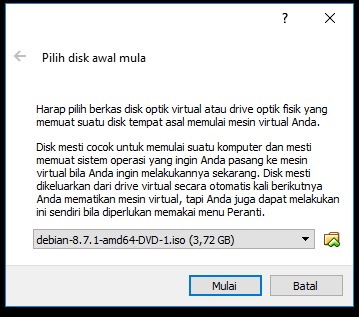
Langkah pertama kita harus membuka Virtual Mechine (VM) yang sebelumnya sudah dibuat. Saat pertama kali VM dijalankan maka kan muncul popup untuk memasukan file instalasi debian. 

Debian sendiri memiliki 3 DVD, masing-masing DVD berisi file yang berbeda-beda. Untuk instalasi debian 8 divirtualbox ini silakan gunakan yang debian DVD 1.

Installasi Debian 8 File Iso
File Debian 8 DVD 1

2. Mulai Instalasi

Setelah klik mulai maka VM anda akan booting file debian dvd 1. Tunggu sampai proses selesai, sampai muncul tampilan seperti gambar dibawah ini.
Pilih mode installasi debian 8 di virtualbox

Pilih metode instalasi debian, pilih saja yang install karena akan lebih cepat.

3. Pilih Bahasa

Bahasa ini akan digunakan saat proses instalasi. Sebenarnya bahasa indonesia tersedia disini, tapi saya lebih sering bahasa iggris, lagian hanya digunakan untuk proses instalasi saja bukan sebagai bahasa dari debian nantinya.
Pilih bahasa installasi debian 8

4. Pilih Wilayah Negara

Untuk memilih Indonesia harus melakukan beberapa langkah, yaitu pilih Other->Asia->Indonesia. Karena saat pertamakali muncul pilihan negara, Negara Indonesia tidak ada dipilihan.
Pilih Wilayah Negara Indonesia

5. Locales & Keyboard

Pada pilihan locales dan keyboard silakan langsung enter saja, karena pilihan defaultnya sudah benar yaitu United States untuk locales, dan untuk keyboardnya American English

6. Hotsname & Domain

Hostname dan Domain silakan isikan saya sesuai keinginan anda, hostname yaitu nama dari pc. Cohtohnya disini nama hostname : wintekno, dan domainnya yaitu wintekno.com.

7. Seting User

Ada 2 tipe user yang harus kita buat, yang pertama yaitu user root sebagai administrator, dan user biasa. User root ini yang memiliki akses penuh, bisa dikatakan sebagai induk dari user, dan biasa digunakan untuk konfigurasi. 

User root dibuat otomatis oleh sistem, maka kita hanya perlu menginputkan passwordnya saja.
Mengisi Password Root

Kemudian user yang kedua yaitu user biasa. Ada tiga langkah  untuk membuat user ini. Yang pertama kita diminta untuk mengisikan nama, saya biasanya membuat nama  dengan menyertakan spasi. Misal : Wintekno Studio.

Langkah yang kedua yaitu mengisi username, saya menyamakan saja dengan nama, hanya saja dengan huruf kecil semua dan tanpa spasi. Misal : winteknostudio.

Langkah yang terakhir dalam membuat user yaitu mengisikan password. Password ini yang nantinya digunakan untuk login dengan username.

8. Konfigurasi Waktu

Karena saya berada dijawa tengah dan termasuk dalam WIB (Waktu Indonesia Barat) maka saya memilih yang atas sendiri.
Konfigurasi Zona Waktu Installasi Debian 8

9. Partisi Hardisk

Karena ini saya tunjukan utuk kalian yang beru pertamakali menginstall debian, atau belum paham dengan partisi linux maka saya gunakan saja yang guide.
Partisi Hardisk Linux Debian 8
 Pilih Enter-Enter sampai muncul tampilan write the canges to disk, kemudian pilh yes.

10. Pilih Paket

Pada saat memilih paket pastikan sesuaikan dengan kebutuhan. Karena disini akan saya gunakan sebagai server maka saya hanya memilih yang paling bawah sendiri. Debian akan berbasis CLI.

Namun jika ingin digunakan sebagai client, maka sebaiknya bilih juga desktop environment, sehigga debian nantinya akan berbasis GUI.
Packet Installasi Debian 8

11. Opsional

Pada pilihan Scan Disk, Use Network Mirror, Dan Partisipasi Survei saya pilih No Semua.

12. Install GRUB

Grub loader wajib diinstall, karena jika tidak diinstall bootloader, maka debian anda tidak dapat terbooting dengan sempurna. Pilih lokasi install bootloader sesuai yang disediakan saja, jangan membuat manual karena lebih rumit.

Pilih Lokasi Boot Loader

Proses instalasi sudah selesai, Debian otomatis akan reboot sendiri. Setelah reboot maka anda akan diminta untuk login. Silakan login menggunakan user root dan password yang sudah dibuat pada langkah diatas. Selamat proses instalasi debian 8 di virtualbox telah selesai. Semangat Konfig gaess !!

Tuesday, March 12, 2019

Cara Mengatasi Font Winbox Acak Acakan Tidak Teratur Pada Linux

Cara Mengatasi Font Winbox Acak Acakan Tidak Teratur Pada Linux - Winbox merupakan aplikasi GUI (Graphical User Interface) yang digunakan untuk meremote sebuah server mikrotik dari. Anda dapat mengunduh aplikasi ini pada website resmi mikrotik.

Pada Operating System Windows, Winbox dapat berjalan dengan baik, namun di beberapa Operating System Linux tampilannya bermasalah. Hal ini saya rasakan ketika menggunakan winbox pada OS Linux Mint. Karena winbox berekstensi (.exe) tentu saja harus dibuka dengan aplikasi lain yaitu wine.
Cara Mengatasi Font Winbox Acak Acakan Tidak Teratur Pada Linux

Ketika saya membuka winbox di linux mint fontnya tidak teratur, ketika mengetik sering loncat loncat. Hal ini membuat saya kesal dan setelah mencari beberapa referensi akhirnya berhasil saya temukan bagaimana cara mengatasi font winbox yang tidak teratur saat di jalankan di linux.

Langkah pertama Anda harus menginstal font mscorefont
apt-get install ttf-mscorefonts-installer
Biasanya ketika anda sudah menginstall font diatas tampilan di winbox sudah berubah, jika belum coba restart dulu laptop atau komputer Anda. Namun jika font masih tidak teratur silakan cara dibawah ini.

apt-get install winetricks
winetricks riched20

Buatlah sebuah file dan berikan nama winbox.reg, isi dari file tersebut yaitu seperti dibawah ini:


[HKEY_CURRENT_USER\Software\Wine\X11 Driver]
"ClientSideWithRender"="N"


Setelah itu bukalah terminal kemudian ketik sintak berikut
regedit winbox.reg
Cobalah buka kembali winbox, seharusnya font sudah tidak berantakan lagi.

Thursday, September 27, 2018

Pengertian Dan Sejarah Debian Lengkap (Mengenal Lebih Dalam)

Pengertian Dan Sejarah Debian Lengkap
Pengertian Dan Sejarah Debian Lengkap - Debian merupakan linux yang populer karena telah digunakan sebagai induk dari beberapa distro linux lainnya. Debian pertama kali dikenalkan oleh seorang mahasiswa dari Universitas di Amerika Serikat yaitu Ian Murdock.

Nama Debian berasal dari gabungan namanya dan nama kekasihnya. Deb yang berarti Debra Lynn (kekasihnya) dan Ian yang berarti Ian Murdock (dirinya sendiri).

Debian merupakan sistem operasi yang tersusun dari paket-paket perangkat lunak yang dirilis secara opensource dengan lisensi GNU/GPL.

Pada awalnya, Ian memulainya dengan memodifikasi Softlanding Linux System. Namun karena tidak puas maka ia memutuskan untuk membangun distribusi dari nol.

Proyek ini tumbuh lambat, awal mulanya ia merilis versi 0.9x pada tahun 1994 dan 1995. Pada tahun 1995, Ian Murdock digantikan oleh Bruce Perens sebagai Pemimpin Proyek Debian.

Di akhir tahun 2000, proyek debian melakukan perubahan dalam archive dan manajemen rilis serta memulai workshop tahunan "debconf".

Paket debian adaah paket standar Unix pada arsip yang mencangkup dua gzip,  tar gzipped atau lzmaed arsip. Program kanoik untuk menangani paket tersebut adalah apt/aptitude maupun dpkg.

Paket debian juga digunakan pada distro-distro turunannya seperti ubuntu dll.

Sebagai tambahan pengetahuan, kode nama pada setiap rilis debian diambil dari nama karaker dari film Toy Story. Distribusi unstable diberikan nama Sid, sesuai dengan emosinya yang tidak stabil.

Pada saat artikel ini ditulis debian terbaru yaitu sudah debian terbaru sudah mencapai versi 9, berikut catatan lengkapnya.

  1. Versi 1.1, Codename Buzz, tanggal 17 Juni 1996.
  2. Versi 1.2, Codename Rex, tanggal 12 Desember 1996.
  3. Versi 1.2, Codename Bo, tanggal 5 Juni 1997.
  4. Versi 2.0, Codename Hamm, tanggal 24 Juli 1998.
  5. Versi 2.1, Codename Slink, tanggal 9 Maret 1999.
  6. Versi 2.2, Codename Potato, tanggal 15 Agustus 2000.
  7. Versi 3.0, Codename Woody, tanggal 19 Juli 2002.
  8. Versi 3.1, Codename Sarge, tanggal 6 Juni 2005.
  9. Versi 4.0, Codename Etch, tanggal 8 April 2007.
  10. Versi 5.0, Codename Lenny, tanggal 14 Februari 2009.
  11. Versi 6.0, Codename Squeeze, tanggal 14 Februari 2009.
  12. Versi 7.0, Codename Wheezy, tanggal 4 April 2013.
  13. Versi 8.0, Codename Jessie, tanggal 25 April 2015.
  14. Versi 9.0, Codename Strech, tanggal 17 Juni 2017.
Kesimpulan
Demikianlah pengertian dan sejarah debian, jika anda ingin mengikuti perkembangannya silakan kunjungi saja web resminya yaitu www.debian.org. Tutorial install bisa dilihat di Cara Install Debian 8 Lengkap

Selain itu untuk mendistribusikan paket-paket terbaru, komunitas debian indonesia telah menyediakan miror sehingga akan mempercepat akses dan menghemat bandwidth.

Saturday, September 1, 2018

Cara Mempercantik Tampilan Terminal Linux Agar Terlihat Lebih Menarik

Cara Mempercantik Tampilan Terminal Linux Agar Terlihat Lebih Menarik

Cara Mempercantik Tampilan Terminal Linux - Bagi anda yang sudah pernah menggunakan sistem operasi linux pasti tidak asing lagi dengan yang namanya terminal. Karena hampir sebagian proses dilakukan di terminal.

Nah kali ini saya akan membagikan tutorial bagaimana caranya mempercantik tampilan terminal linux agar terlihat lebih menarik. Cara ini banyak dicari terutama bagi anda yang baru pertama kali mengenal linux, karena menganggap lebih terlihat keren, hehehe :v.

Langsung saja berikut simak tutorialnya, pastikan laptop anda terkoneksi dengan internet dan pastikan juga anda menggunakan linux.

1. Menggunakan Figlet
Anda harus menginstall figlet terlebih dahulu caranya mudah, silakan buka terminal dengan menekan kombinasi tombol CTRL + T, yang berbeda menyesuauikan saja, kemudian ketikan perintah berikut.
$sudo apt-get install figlet
Jika sudah terinstall anda bisa mengecek di terminal dengan mengetik
$figlet www.wintekno.com
install figlet
Jika sudah figlet sudah terinstall, sekarang saatnya seting agar setiap saat membuka terminal anda akan disambut oleh tulisan itu, caranya yaitu tulis di terminal.
$sudo nano .bashrc
Kemudian tuliskan "figlet {nama anda}" pada bagian paling akhir, disini saya mencoba dengan kata WinTeknoStudio.
setting figlet di terminal
Jika sudah lalu simpan dengan menekan tombol CTRL+O -> Enter -> CTRL+X. Silakan coba buka terminal kembali, maka setiap kali anda buka terminal akan disambut oleh kata yang sudah dituliskan.

2. Menggunakan Cowsay
Caranya sama dengan figlet, anda harus menginstall cowsay terlebih dahulu dengan cara mengetikan pada terminal.
$sudo apt-get install cowsay
Jika sudah langsung saja edit .bashrc dan tambahkan script cowsay -f eyes Hello World!, kata Hello World! dapat anda ganti sesuka hati. Langsung saja caranya yaitu buka terminal kemudian ketik.
$sudo nano .bashrc
tambahkan cowsay

3. Menambahkan Informasi Sistem Operasi
Yang ketiga ini dengan mencantumkan informasi laptop, seperti tanggal dan waktu serta informasi kernel, untuk caranya sama yaitu dengan mengedit file .bashrc kemudian menambahkan beberapa script dibawah cowsay dan filglet.
echo "=================================== "
echo -ne "${lightgreen}Today is:\t\t${red}" `date`; echo ""
echo -e "${lightgreen}Kernel Information: \t${red}" `uname -smr`
Atau jika dirasa kurang anda bisa mengganti warna dengan menambahkan script di bawah ini.
export PS1="\[\033[1;33m\]\u\[\033[1;37m\]@\[\033[1;32m\]\h\[\033[1;37m\]:\[\033[1;31m\]\w \[\033[1;36m\]\\$ \[\033[0m\]";
Pada gambar saya langsung menggabungkan kedua kode diatas, berikut untuk lebih jelasnya.
Tambahkan informasi sitem operasi
Jika ketiga cara digbungkan maka ketika membuka terminal baru akan terlihat hasil seperti gambar di bawah ini.
Kesimpulan
Jadi untuk mempercantik tampilan terminal sendiri memiliki beberapa cara, cara diatas hanya beberapa dan masih banyak cara lainnya, namun berhubung figlet cowsay dan infromasi OS yang paling sering digunakan maka saja buatkan saja tutorial ketiga cara tersebut.

Featured

[Featured][recentbylabel2]

Featured

[Featured][recentbylabel2]
Notification
This is just an example, you can fill it later with your own note.
Done